⇒【東証プライム企業も多数利用!】最先端のSNSマーケティングツール「Tofu Analytics」、「InstantWin」とは?
【PR】楽天市場 【PR】じゃらん 【PR】一休 【PR】Qoo10 【PR】Abema
「Xアカウントを作りたいが、個人アカウントの作り方と何が違うのか分からない」——企業のSNS担当者に任命されたばかりの方から、こうした相談をよく受けます。結論から言うと、アカウント登録そのものの手順は個人と企業で変わりません。差が出るのは登録が終わった「その後」です。プロフィールの整え方、認証バッジの取り方、複数人での運用体制、ブランドとしての一貫性——ここを最初に設計しておくかどうかで、後々の運用負荷が大きく変わります。本記事では、登録の基本手順を簡潔に押さえたうえで、企業アカウント特有の初期設定に重点を置いて解説します。
Xアカウントの作り方|企業担当者がまず押さえておきたい全体像
Xでは、個人用と企業用でアカウントの種類が分かれているわけではありません。Instagramのように「ビジネスアカウント」への切り替え機能があるわけでもなく、登録フォームは1つだけです。そのため、企業アカウントを作る場合も、まずは通常の新規登録フォームからアカウントを作成し、そのあとにプロフィールや各種設定を「企業アカウントらしく」整えていく、という順序になります。この前提を知らずに個人向け解説記事だけを読むと、「登録できたが、その先に何をすればいいか分からない」という状態に陥りがちです。本記事は、その「登録の先」を重点的に扱います。
個人アカウントと同じ流れで進める初期登録の手順
登録はx.comの新規登録フォーム、またはXの公式アプリから行います。基本的な流れは以下のとおりです。
1. 名前(あとから変更可能。企業名でも構いません)を入力する
2. メールアドレスまたは電話番号、生年月日を入力する
3. 登録した連絡先に届く確認コードを入力し、本人確認を行う
4. 8文字以上のパスワードを設定する
5. プロフィール画像を設定する(後回しにして先に進むことも可能)
6. ユーザー名(@から始まるID)を設定する
ユーザー名は英数字とアンダースコアのみ使用でき、15文字以内という制限があります。登録時には自動的に候補が割り当てられますが、あとから設定画面でいつでも変更できます。企業アカウントの場合、検索されやすさを考えて「@会社名」や「@ブランド名」に近いユーザー名を早い段階で確保しておくのが得策です。同名の商標・サービス名で先に他者に取得されてしまうケースもあるため、社名やブランド名を含むアカウントを作る予定があるなら、着手は早いほど有利になります。
なお、Xの利用には13歳以上であることが利用規約上の条件になっています。企業の担当者が個人的なアカウントと勘違いされないよう、生年月日の入力欄には会社の設立日ではなく、運用担当者や運用チームとして扱う日付を機械的に入れるのではなく、規約に沿った形で登録してください。
開設前に決めておきたい3つのこと
登録ボタンを押す前に、次の3点は必ずチーム内で合意しておくことをおすすめします。あとから変更するとフォロワーへの見え方が変わり、機会損失につながりやすい部分だからです。
目的:認知拡大なのか、既存顧客とのコミュニケーションなのか、採用広報なのか。目的によって投稿トーンや頻度の設計がまったく変わります。
運用体制:誰が投稿を作成し、誰が最終チェックをするのか。担当者が1人しかいない体制は、退職・異動時にアカウントごと機能停止するリスクを抱えます。
命名規則:ユーザー名・表示名の付け方、部署やブランドごとに複数アカウントを持つかどうか。後述するように、Xでは同じ電話番号で最大10個までアカウントを作成できるため、ブランドごとにアカウントを分ける選択肢も現実的です。ただし短期間でのアカウントの作り直しは不正利用と判定されるリスクがあるため、乱発は避けましょう。
プロフィールを整える|アイコン・ヘッダー画像・自己紹介文・固定ポスト
企業アカウントにおいて、プロフィールは「名刺」に相当します。フォローするかどうかの判断は、多くの場合プロフィール欄だけで数秒のうちに行われます。
アイコンは企業ロゴを正方形でトリミングしたものを使うのが基本です。ヘッダー画像(プロフィール最上部の横長画像)は、キャンペーンや新商品の告知枠として活用できますが、頻繁に差し替えるのが難しい場合は、ブランドカラーを基調にしたシンプルなデザインにしておくと運用が安定します。
自己紹介文は160文字までという制限があります。「何をしている会社か」「フォローするとどんな情報が得られるか」「問い合わせ窓口はどこか」を優先順位をつけて詰め込みましょう。公式サイトのURLは、プロフィール欄のリンク項目に必ず設定してください。
意外と見落とされがちなのが固定ポスト(プロフィールの最上部に常に表示される投稿)です。初めて訪れたユーザーが最初に目にする投稿になるため、自己紹介や公式サイトへの導線となる投稿を固定しておくと、フォロー率の底上げにつながります。
認証バッジを取得する|X PremiumとX Premium Businessの違い
Xの認証バッジには、個人向けの青色と、組織向けの金色があります。混同されがちなので整理しておきます。
青色のチェックマークは「X Premium」という個人向けの有料サブスクリプションに付随するものです。X公式ヘルプによると、X PremiumにはBasic・Premium・Premium+の3段階があり、上位プランほど投稿の編集機能や長文投稿、返信の優先表示といった機能が拡充されます(出典:X公式ヘルプ「About X Premium」)。企業の代表アカウントとして担当者個人が青バッジを取得しても、それは組織としての公式認証を意味しません。
組織として「なりすましではない公式アカウントである」ことを示したい場合は、金色のチェックマークが付与される「X Premium Business(Verified Organizations)」への加入が必要です。X公式ヘルプでは、企業・非営利団体・政党など幅広い組織が対象になっており、Full AccessとBasicの2つのプランが用意されていると案内されています(出典:X公式ヘルプ「About X Premium Business」)。関連アカウント(子会社や関係者個人のアカウントなど)を組織に紐づけて認証することもできる点が特徴で、複数ブランドを展開する企業にとっては有用な仕組みです。料金は組織の規模やプランによって変動するため、最新の金額は申し込み画面(x.com内のPremium Business申込ページ)で確認することをおすすめします。政府機関・国際機関向けには別途専用パッケージも用意されています。
複数人で運用する|X Proのチーム機能で権限を管理する
企業アカウントは、担当者が1人だけでパスワードを抱え込む運用は避けるべきです。担当者の異動・退職時にアカウントへのアクセスが途切れるリスクがあるうえ、投稿内容のダブルチェック体制も作れません。
Xには、パスワードを共有せずに複数人でアカウントを運用できる「X Pro(旧TweetDeck)のチーム機能」が用意されています。X公式ヘルプによると、権限は3段階に分かれています(出典:X公式ヘルプ「How to use the Teams feature on X Pro」)。
Owner(オーナー):パスワード・電話番号・ログイン確認の設定を管理できる唯一の権限。管理者や投稿担当者を招待できる。
Admin(管理者):他のメンバーを管理者・投稿担当者として招待できる。投稿・リポスト・DM送信などアカウントとしての操作が可能。
Contributor(投稿担当者):投稿・リポスト・DM送信などアカウントとしての操作は可能だが、メンバーの招待や管理はできない。
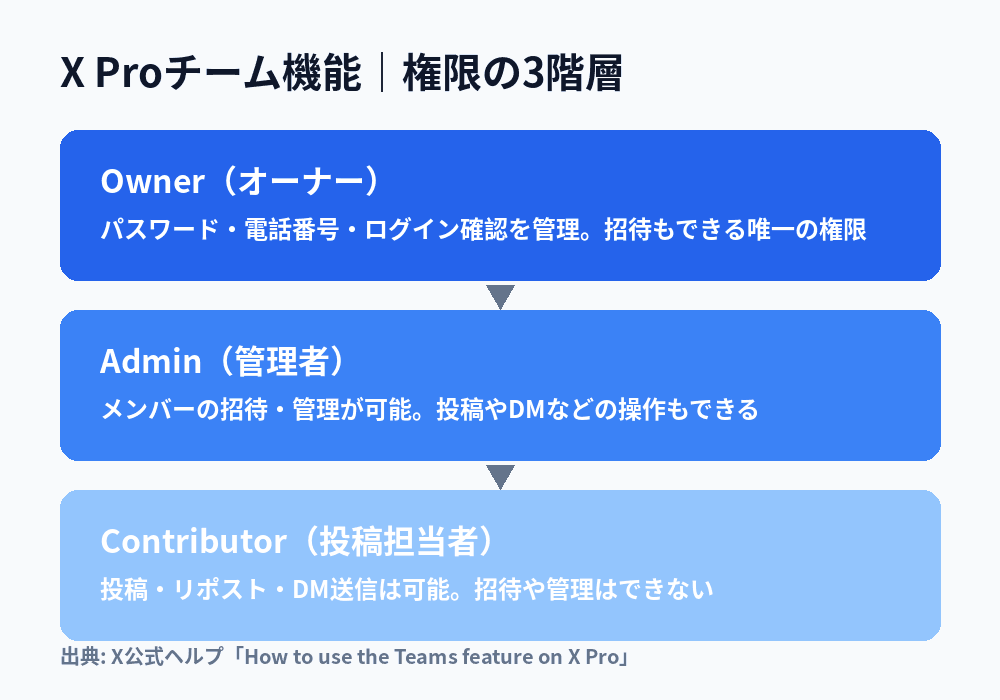
この機能を使えば、パスワードを知っているのはオーナー1人だけにしつつ、日々の投稿業務は複数の担当者に分散できます。1つのアカウントには最大200人までチームメンバーを追加できるとされており、大規模な運用体制にも対応できます。自分自身のXアカウントを管理者として追加しておけば、担当者が変わってもオーナー権限だけは引き継ぎやすくなる、という運用上の工夫も可能です。
ブランドガイドラインを整備する|表記ゆれとトーンのズレを防ぐ
複数人で運用する体制を作ったら、次に必要になるのがブランドガイドラインです。担当者ごとに文体や絵文字の使い方がバラバラだと、フォロワーから見て「本当に同じアカウントの投稿か」と感じさせてしまい、企業としての信頼感を損ないます。
最低限、次の項目はドキュメント化しておくことをおすすめします。
・一人称や語尾などの文体(「です・ます調」で統一するか、キャラクター的な口調を採用するか)
・自社名・商品名・サービス名の正式表記(略称やカタカナ表記のゆれを防ぐ)
・使用してよい絵文字・NGな話題(政治・宗教・センシティブな時事ネタへの言及可否)
・炎上時・クレーム発生時のエスカレーションフロー(誰が判断し、誰が投稿削除の権限を持つか)
・ハッシュタグの使用ルール(公式キャンペーンタグの表記統一など)
ガイドラインは一度作って終わりではなく、投稿担当者が増えるたびに読み合わせを行い、実際の投稿事例を追記していくことで実効性が高まります。
開設時によくあるトラブルと対処法
電話番号での認証コードが届かない場合は、メールアドレスでの登録に切り替えると解決することがあります。会社の代表電話番号はSMSを受信できないケースが多いため、担当者個人の携帯番号か、SMS受信可能な業務用回線を用意しておくとスムーズです。
登録直後に一時的な利用制限がかかることもあります。これは不正なアカウント大量作成を防ぐための仕組みで、短期間に複数アカウントを作成したり、不自然なアクセス元から登録したりすると発生しやすくなります。心当たりがある場合は、時間を空けてから再度アクセスするか、X公式のヘルプフォームから問い合わせましょう。
アカウント開設後にやるべきこと
アカウントの初期設定が終わったら、次に考えたいのが「運用の可視化」です。投稿を始めた直後は、フォロワー数やインプレッションといった基本指標をこまめに確認し、どの投稿が反応を得やすいかの傾向をつかむ段階になります。X標準のアナリティクス機能はサブスクリプション加入者向けに制限される仕様変更が行われており、複数人・複数アカウントで数値を追いたい企業ほど、外部の分析ツール導入を早い段階で検討する価値があります。あわせて、通常のアカウントより機能が拡張されるプロアカウントへの切り替えも、企業運用では検討候補に入ります。運用の型が固まっていない開設直後だからこそ、どの指標を見るか・どのツールで見るかを先に決めておくと、後から体制を作り直す手間を減らせます。
まとめ
Xアカウントの登録手順自体は、個人でも企業でも変わりません。企業として差がつくのは、プロフィールの整え方、認証バッジの取得、複数人運用のための権限管理、そしてブランドガイドラインの整備という「登録後」の初期設定です。特にX Proのチーム機能を使った権限管理は、パスワードを共有せずに複数人運用を実現できる公式の仕組みでありながら見落とされがちなので、アカウント開設の初期段階で導入を検討することをおすすめします。
⇒【東証プライム企業も多数利用!】最先端のSNSマーケティングツール「Tofu Analytics」、「InstantWin」とは?
【PR】楽天市場 【PR】じゃらん 【PR】一休 【PR】Qoo10 【PR】Abema
出典
X公式ヘルプ「How to use the Teams feature on X Pro」https://help.x.com/en/using-x/postdeck-teams(2026年8月確認)
X公式ヘルプ「About X Premium」https://help.x.com/en/using-x/x-premium(2026年8月確認)
X公式ヘルプ「About X Premium Business」https://help.x.com/en/using-x/premium-business(2026年8月確認)