⇒【東証プライム企業も多数利用!】最先端のSNSマーケティングツール「Tofu Analytics」、「InstantWin」とは?
【PR】楽天市場 【PR】じゃらん 【PR】一休 【PR】Qoo10 【PR】Abema
「Xのスペースって結局何ができるの?」「アカウントを持っていなくても聞けるの?」——2021年5月に正式リリースされたX(旧Twitter)の音声機能「スペース」は、5年が経った2026年時点でも仕様のアップデートを重ねながら運用され続けています。この記事では、X公式ヘルプ(help.x.com、2026年時点の記載)をもとに、スペースの基本機能から「聞くだけ」で気軽に参加する方法、終了後のアーカイブ(録音)を視聴する方法まで、現在の仕様に沿って整理します。企業アカウントでスペースを活用したい担当者向けの視点も後半でまとめています。
Xスペースとは?音声だけでリアルタイムに会話できる機能
Xスペースは、X上でユーザー同士が音声のみでリアルタイムに会話し、その様子を誰でも聞くことができる機能です。X公式ヘルプ「About X Spaces」では「Spaces is a way to have live audio conversations on X」と説明されており、テキストや画像・動画を介さず「声」でつながる場として位置づけられています。
2020年11月に一部ユーザー向けの限定テストが始まり、2021年5月3日にフォロワー600人以上のアカウントを対象に本格展開、同年10月にはフォロワー数の制限が撤廃され、すべてのユーザーがホストになれるようになりました(X公式ブログ「Spaces is here, let’s chat」およびTechCrunch 2021年10月21日付記事より)。共同ホストや最大10人のスピーカーを招待できる仕様も、このタイミングで追加された機能です。当初はClubhouseに代表される音声SNSブームへの対抗として注目されましたが、2026年現在はブームというより「Xの標準機能のひとつ」として定着しており、企業のIR説明会や著名人のトークイベント、コミュニティの定例会など、実務的な使われ方が中心になっています。
Xスペースの基本仕様(2026年時点)
X公式ヘルプ「About X Spaces」「How to host a Space」の記載に基づく主な仕様は以下の通りです。
- 同時に話せる人数:ホスト1人+共同ホスト最大2人+スピーカーを合わせて最大13人まで
- 聞く(リスナー)人数:上限なし。ログインしていないユーザーや、Xアカウントを持たないユーザーでも視聴可能
- スペースを開始できるのはiOS/Android版アプリのみ。Web版では開始不可だが、聞くことはWeb版でも可能
- 非公開(鍵)アカウントはスペースを開始できない(参加・発言は可能)
- スケジュール予約は最大30日先まで、同時に最大10件まで予約可能
「最大11人まで話せる」という古い情報がSNS運用ノウハウ系の記事で散見されますが、これは共同ホスト機能が拡張される前の仕様です。2026年時点のX公式ヘルプでは「host and up to 2 co-hosts」を含めて13人という記載に更新されているため、企業アカウントで運用ルールを作る際は最新の人数上限を確認しておくと安心です。
Xスペースの始め方(ホストとして開催する手順)
ホストとしてスペースを開くには、次の手順で進めます。
- ホーム画面の投稿作成ボタンを長押しするか、画面下部の「スペース」タブをタップする
- スペースのアイコンを選択し、スペース名を入力する
- すぐに開始する場合は「スペースを開始」、後日開催する場合は「後でスケジュールする」を選ぶ
- 開始直後はホストのマイクがオフの状態でスペースに入る。話す準備ができたらマイクをオンにする
- リスナーをスピーカーや共同ホストに招待する場合は、参加者アイコンから対象者を選んで権限を付与する
公開設定は選べず、スペースは基本的にすべて公開です。フォロワー以外の誰でも視聴・参加できる点は、Instagramのライブ配信などと違い、あらかじめ運用担当者間で共有しておく必要があります。
Xスペースに「聞くだけ」で参加する方法
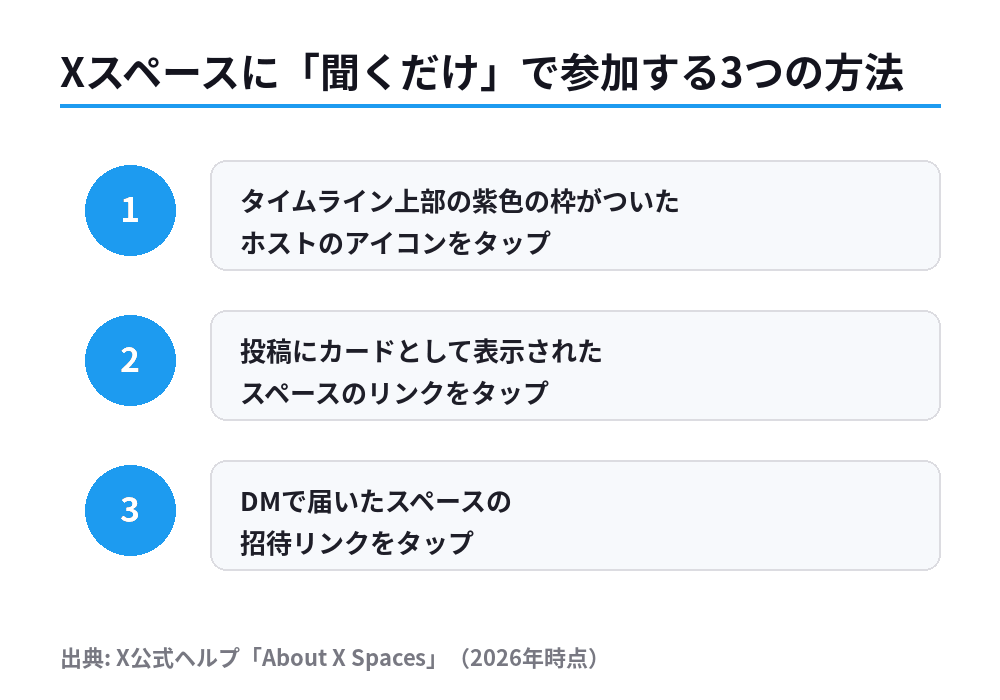
スペースは発言せず聞くだけの参加が前提の機能です。X公式ヘルプのソーシャルナラティブ(アクセシビリティ向け説明)でも「When I join a X Space, that means I’ll be a listener(スペースに参加する=まずリスナーになる)」と明記されており、聞くだけの利用は想定内の使い方です。参加経路は主に3つあります。
- タイムライン上部に表示される、紫色の枠がついたホストのアイコンをタップする
- 投稿にカードとして表示されたスペースのリンクをタップする
- DMで届いたスペースの招待リンクをタップする
リスナーとして参加している間は発言できませんが、絵文字リアクションの送信や、ホストへの発言リクエストは可能です。発言したくなった場合は画面下部の「リクエスト」ボタンからホストに申請し、承認されるとスピーカーに切り替わります。
匿名でスペースを聞く方法と注意点
X公式ヘルプでは「匿名リスニング(anonymous listening)」という機能も案内されています。設定手順は以下の通りです。
- プロフィールアイコンから「設定とプライバシー」を開く
- 「プライバシーと安全」→「スペース」に進む
- 参加時の画面で「匿名でリスニングする」をオンにする
匿名リスニングをオンにすると、他の参加者やスペースを覗き見しているユーザーからは参加していることが見えなくなります。ただし、公式ヘルプは「Xは引き続き視聴履歴を記録し、統計やパーソナライズに利用する場合がある」と明記しており、完全に記録が残らないわけではない点は注意が必要です。また匿名リスニング中は絵文字リアクションの送信や発言リクエストができず、これらを行いたい場合は一度退出し、匿名設定をオフにして入り直す必要があります。
Xスペースのアーカイブ(録音)を視聴する方法
ライブで聞き逃したスペースは、ホストが録音を有効にしていればアーカイブとして再生できます。
- ホストがスペース開始前に「スペースを録音」をオンにしている場合のみアーカイブが残る
- スペース終了後、録音は基本的にすぐ公開され、誰でも再生可能な状態になる
- ホストは録音の開始位置を編集し、冒頭の無音時間をカットできる(Edit start time機能)
- ホストは投稿詳細から「録音を削除」でアーカイブを非公開にできる
- 録音していないスペースでも、X側はルール違反確認のため終了後30日間、違反が確認された場合は最大120日間、音声データを保持する(一般ユーザーが視聴できる形での公開ではない)
視聴する側の操作はシンプルで、該当スペースが紐づいた投稿を開き、再生アイコンをタップするだけです。ライブと違って早送り・巻き戻しにも対応しているため、企業の説明会アーカイブなどは倍速視聴されることも想定して構成を考えるとよいでしょう。
スペースを聞けない・見つからないときの主な原因
「スペースが表示されない」「参加ボタンを押しても入れない」といったトラブルは、次のいずれかが原因であることが多いです。
- アプリのバージョンが古い(スペース関連機能は頻繁にアップデートされるため、iOS・Androidとも最新版を推奨)
- 回線が不安定でマイク/音声のストリーミングが確立できていない
- ホストがブロックしているアカウントである(この場合スペースへの参加自体ができない)
- すでにスペースが終了し、ホストが録音を有効にしていなかった(この場合アーカイブは存在しない)
特に4つ目は問い合わせが多いパターンです。録音のオン・オフはホストの任意設定であり、後から「録音しておけばよかった」と気づいても復元はできないため、社内・コミュニティで定例的にスペースを開く場合は、開始前チェックリストに「録音オン」を入れておくと安全です。
企業アカウント運用者向け:スペースを実務でどう使うか
ここからは実際にXアカウントを運用する担当者向けの視点です。個人利用のノウハウ記事では触れられにくい、運用の設計に関わる点を整理します。
- チケット制スペースとの使い分け:スペースには有料のチケット制配信機能もあります。無料の通常スペースは認知拡大・ファンとの接点づくりに、チケット制は既存ファン向けの限定コンテンツに、と目的で使い分ける設計が現実的です。詳細は以前の記事「Twitterが有料のチケット制のスペースのサービス提供を開始!ビジネスでの活用法は?」でも取り上げています。
- クリップ機能を告知導線に使う:スペース内の発言は30秒だけ切り抜いて投稿として共有できる「クリッピング」機能がデフォルトで有効になっています。イベント終了直後に印象的な発言をクリップしてもらえると、アーカイブへの導線になります。無効化もできるため、社外秘の内容を扱う場合はホスト側で事前にオフにしておく設定が必要です(詳しくは「Twitter、スペースを30秒切り抜きできる新機能を新たにスタート!」)。
- コミュニティスペースとの連携:Xの「コミュニティ」機能の管理者・モデレーターは、コミュニティ専用のスペースを開催できます。コミュニティメンバーには通知とスペースバーへの表示で告知されるため、既存コミュニティを持つ企業アカウントは単発のスペースより到達率を確保しやすい傾向があります。コミュニティ運用については「Xコミュニティは廃止済み?理由とXChatへの移行方法を解説」もあわせて確認してください。
- 公開が前提であることのリスク管理:スペースは非公開設定ができず、フォロワー以外も視聴できます。社内限定のつもりで話した内容が外部に伝わるトラブルを避けるため、社外秘情報を扱う打ち合わせ用途には使わない、話してよい範囲を事前に登壇者へ共有する、といった運用ルールを決めておくことをおすすめします。
よくある質問
Q. スペースの利用は無料ですか?
ホスト・リスナーともに通常のスペース参加は無料です。別途、ホストが設定できる有料のチケット制スペース(投げ銭に近い課金型)もありますが、これは任意機能であり、通常のスペースが有料化されたわけではありません。
Q. Xアカウントを持っていなくても聞けますか?
公式ヘルプによると、スペースはログインしていない状態でも、Xアカウントを持たない状態でも視聴可能です。ただし発言や絵文字リアクションにはログインが必要です。
Q. PC(Web版)でも使えますか?
Web版では「聞く」ことはできますが、スペースを新規に開始することはできません。ホストとして開催する場合はiOS・Android版アプリが必要です。
Q. 話した内容は誰でも見返せますか?
ホストが録音をオンにしていた場合のみ、終了後にアーカイブとして再生できます。録音していないスペースは、公式ヘルプ上ではルール違反確認用に社内的に一定期間データを保持するとされていますが、一般ユーザーが視聴できる形では公開されません。
まとめ
Xスペースは2021年のリリースから機能を拡張しながら、2026年時点でも音声によるリアルタイムコミュニケーション手段として使われ続けています。聞くだけの参加も、匿名でのリスニングも公式に想定された使い方であり、身構えずに試せる機能です。企業アカウントで使う場合は、録音のオン・オフやクリップ機能の設定、チケット制・コミュニティスペースとの使い分けなど、個人利用とは異なる運用設計を事前に決めておくと、当日のトラブルを減らせます。
⇒【東証プライム企業も多数利用!】最先端のSNSマーケティングツール「Tofu Analytics」、「InstantWin」とは?
【PR】楽天市場 【PR】じゃらん 【PR】一休 【PR】Qoo10 【PR】Abema